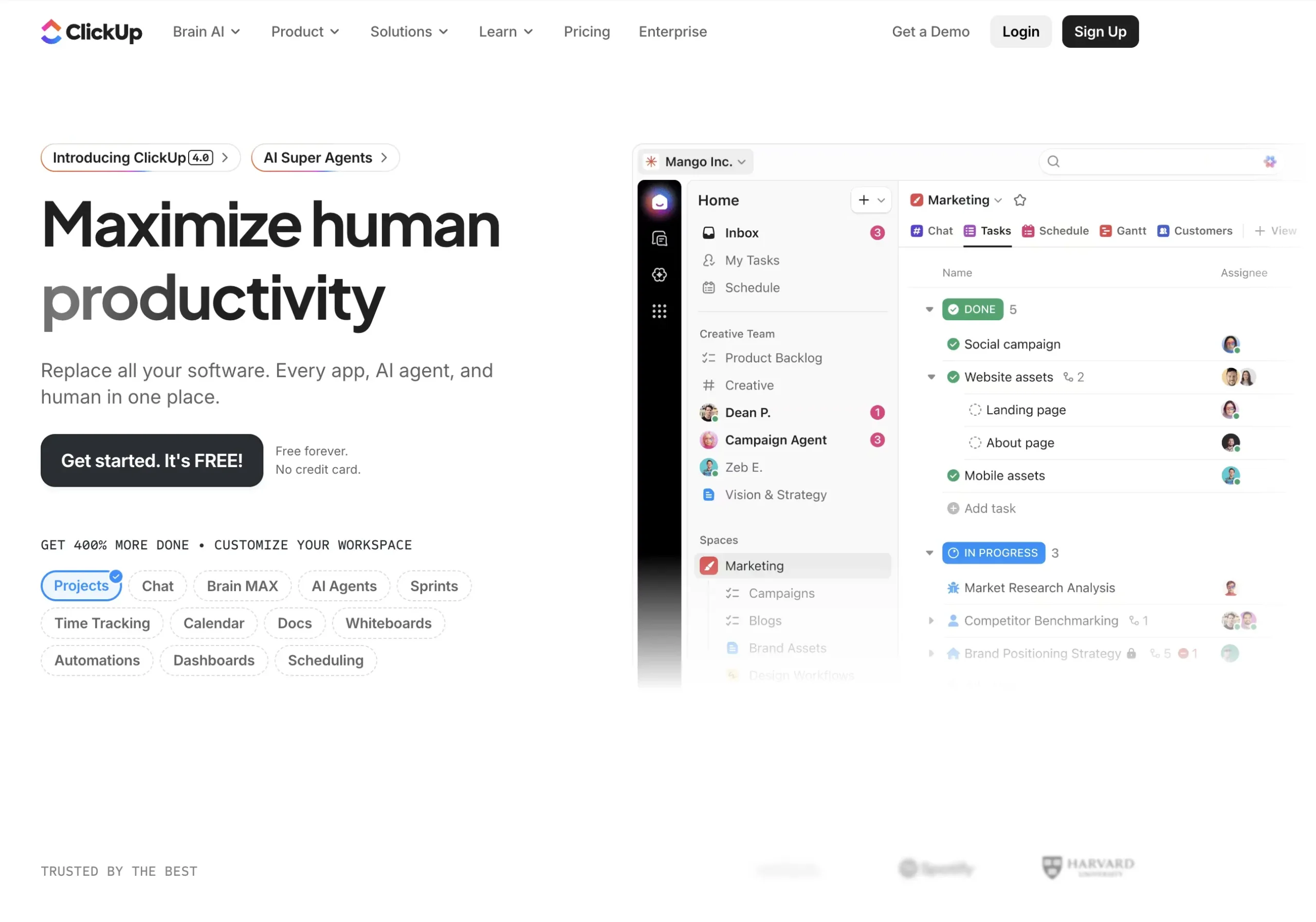
ClickUp 是一套「一站式」專案管理平台,把任務管理、看板、甘特圖、文件、白板、時間追蹤與 Sprint 管理整合在同一個介面。 本文完整教學 6 步驟上手流程、2 種中文設定方法、6 大優缺點實測,附費用 NT$ 換算與 ClickUp vs monday.com vs Asana vs Notion 四方比較表,10 分鐘幫你判斷該不該用 ClickUp。
ClickUp 是什麼?6 大優點、6 大缺點實測評測
ClickUp 是 2017 年於美國加州成立的全功能專案管理平台,定位為「One app to replace them all」,目前服務全球為數眾多的團隊。它把任務、看板、甘特圖、文件協作、白板、時間追蹤、OKR 目標設定、Sprint 管理和團隊聊天全部塞進同一個平台。
如果你正在找一個工具來取代手上同時使用的 Trello + Google Docs + Toggl + Miro,ClickUp 很可能就是答案——這種「什麼都做」的策略,正是它和 Asana、Trello 最大的差別。好消息是它提供免費版(無限任務、無限成員),你可以零成本開始試用;代價則是介面較複雜,新手需要一點時間適應。想先補足專案管理的基本觀念,可以搭配我們的專案管理是什麼入門全攻略一起看。
以下先評測優缺點,再介紹核心功能、中文設定與完整操作教學;如果你也在考慮 Asana 或 monday.com,文章後半段有詳細的四方對比。
ClickUp 優點(6 大亮點)
一個工具取代多個訂閱,省錢又省事。 ClickUp 把任務管理、文件編輯器(ClickUp Docs)、白板、目標追蹤、時間記錄、表單、聊天全部內建在同一個平台。以 5 人小團隊為例,分別訂閱 Asana(任務)+ Google Docs(文件)+ Miro(白板)+ Toggl(時間追蹤),每月成本可能超過 NT$1,600。ClickUp 無限方案只需約 NT$1,120(5 人 × NT$224),功能全部包含。
免費版比 Asana 和 monday.com 都慷慨。 ClickUp 免費版支援無限任務和無限成員數量,而 monday.com 免費版最多 2 人、Asana 免費版也最多 2 人。個人使用者或小型團隊可以零成本體驗 ClickUp 的核心功能。
自定義深度業界領先。 你可以為每個 Space 設定獨立的任務狀態流程(例如「設計部門」用「草稿 → 審核 → 定稿」,「開發部門」用「Backlog → In Progress → QA → Done」)、建立自定義欄位追蹤任何數據(預算、客戶名稱、優先順序評分等),以及設定條件觸發的自動化規則。
超過 15 種視圖,每個角色都用最適合的方式工作。 同一組任務可以同時用列表、看板、甘特圖、日曆、時間軸、心智圖、工作負載等視圖查看:專案經理看甘特圖掌握時程,設計師看看板追蹤進度,主管看儀表板讀數據。
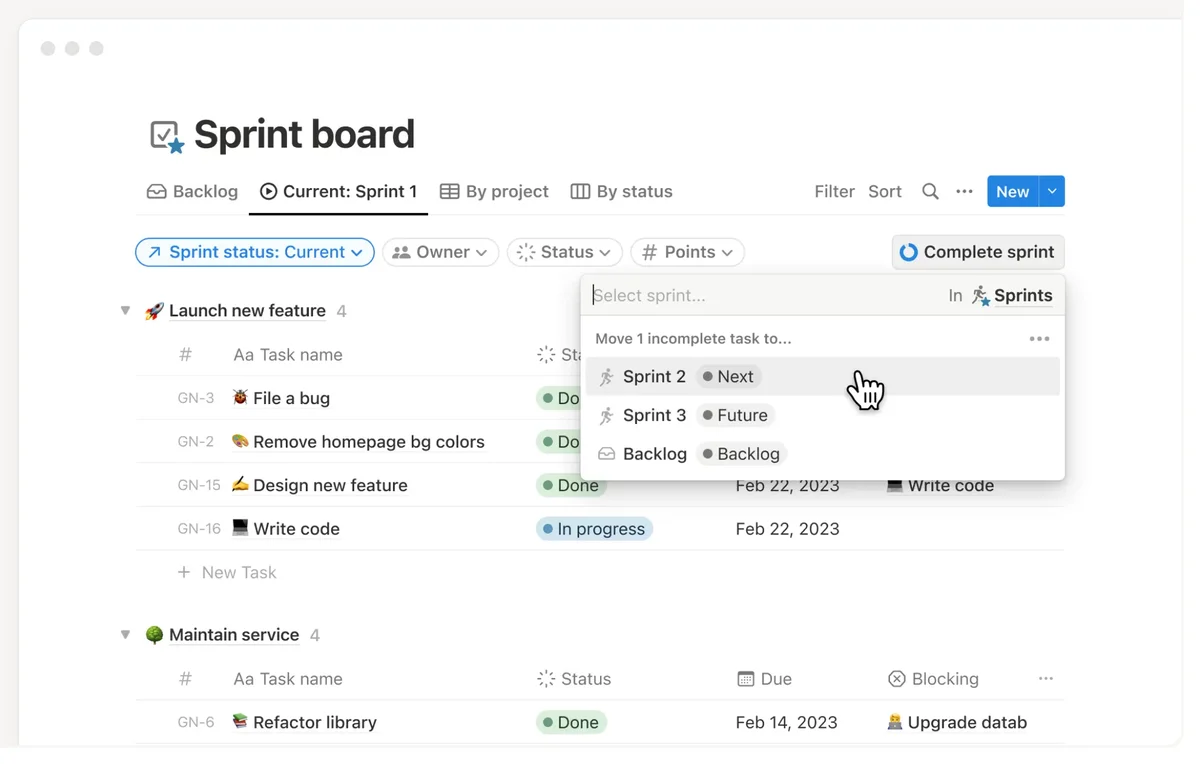
內建 Sprint 管理。 對敏捷開發團隊,ClickUp 原生支援 Sprint 週期、Story Points、燃盡圖和速度追蹤,加上 GitHub/GitLab 整合,不需要額外訂閱 Jira。想了解完整的 Scrum 敏捷開發流程,可以搭配這篇教學一起看。
整合生態系豐富。 超過 1,000 個原生整合,包括 Google Calendar、Slack、Zoom、GitHub 等,加上 Zapier/Make 可連接數千個應用;並提供 REST API 和 Webhooks,開發者能程式化管理任務資料與自動化工作流。
ClickUp 缺點(6 個要注意的地方)
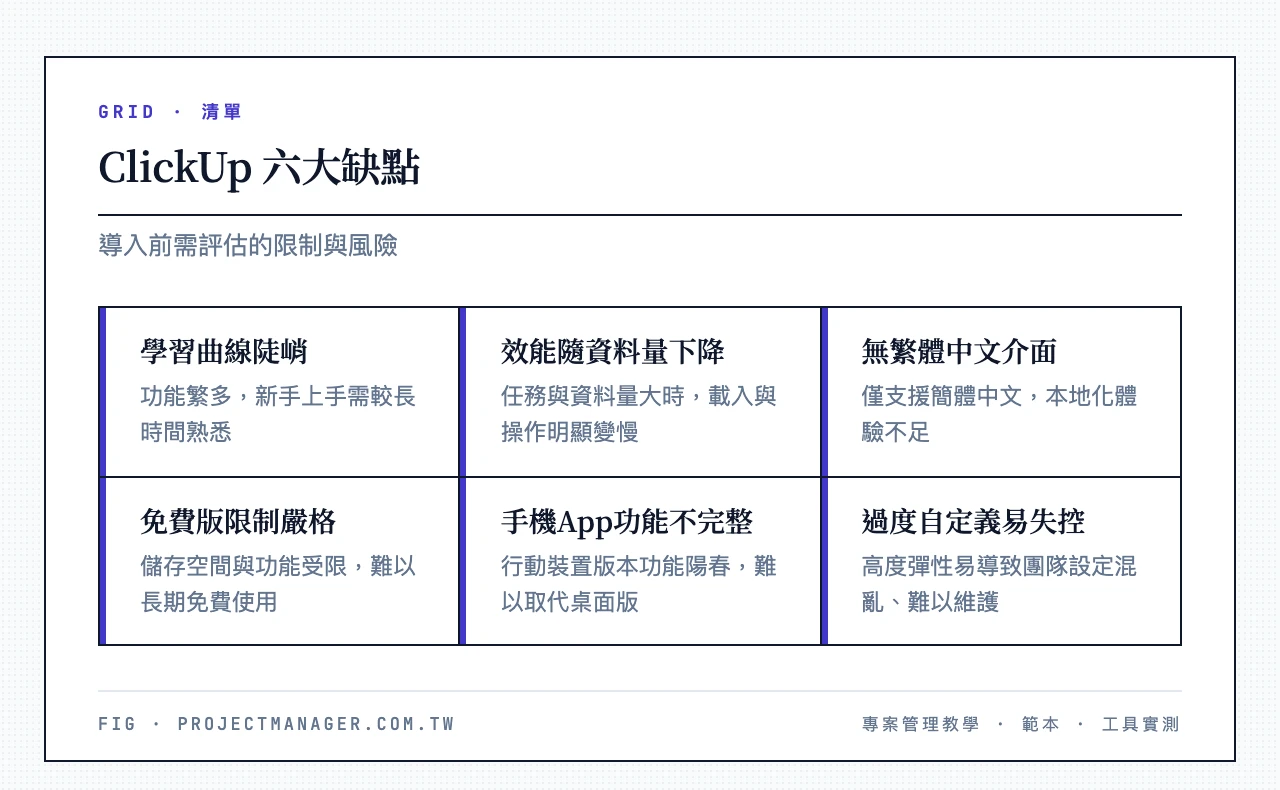
學習曲線比 Asana 和 Trello 都陡。 第一次打開 ClickUp,你會被層級結構搞混——Workspace > Space > Folder > List > Task > Subtask 一共六層。大多數用戶只需要 Space > List > Task 三層,但 ClickUp 沒有「簡化模式」,所有層級都默認顯示。建議導入前先完成 ClickUp University 入門課程(約 2 小時),可大幅縮短適應期。
資料量大時效能會變慢。 當一個 Space 內累積數百個任務加上多種視圖,加載時間會明顯增加。部分用戶在 Reddit 反映切換視圖需要等 3-5 秒,甘特圖在任務量大時會卡頓;ClickUp 4.0 改善了部分效能,但與 Asana、monday.com 相比仍有差距。
沒有繁體中文介面。 ClickUp 官方介面支援 6 種語言,但沒有繁體或簡體中文。可透過 Chrome 翻譯或擴充功能替代,詳見下方中文設定教學。
免費版限制比想像中嚴格。 「無限任務、無限成員」聽起來美好,但 60MB 儲存空間大約只能上傳 10-15 張截圖或 2-3 個 PDF;免費版甘特圖與自定義欄位各只提供約 60-100 次使用(用完不重置、非每月重置);每月 100 次自動化;最多 5 個 Space。
手機 App 功能不完整。 iOS 和 Android App 可處理任務查看、評論和狀態更新,但甘特圖編輯、白板、自定義儀表板等進階功能僅限桌面版與網頁版。
過度自定義容易失控。 常見的狀況是團隊建了十幾種任務狀態、數十個自定義欄位、多個重疊的自動化規則,最後連自己都搞不清楚工作流程。實務上的建議規則:每個 Space 最多 5 種任務狀態、最多 8 個自定義欄位,從簡單開始,需要時再擴充。
ClickUp 好用嗎?適合誰、不適合誰
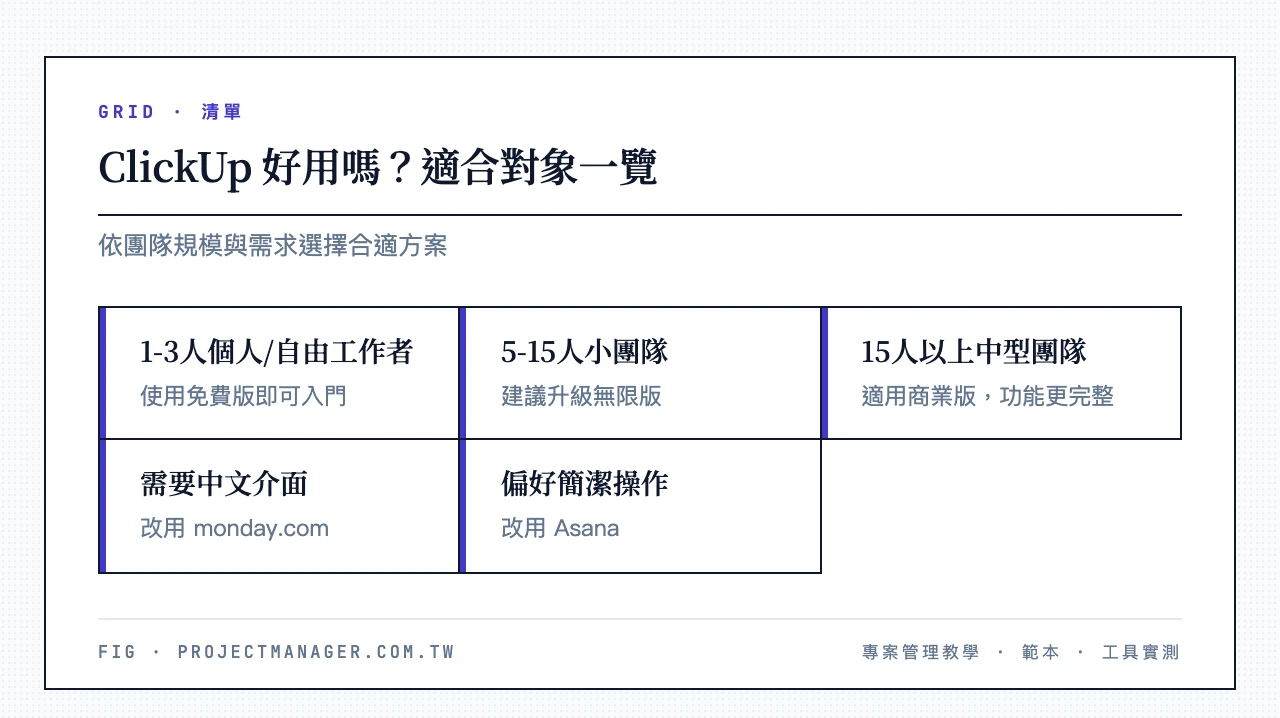
ClickUp 好用嗎?一句話:如果你願意花時間換取極高的自定義彈性與功能廣度,它非常好用;如果你要的是「打開就會、全中文、立刻上手」,它可能會讓你卻步。 下面用團隊規模拆解。
適合使用 ClickUp 的團隊:
- 1-3 人個人或自由工作者:免費版就夠用。只用 List > Task 兩層結構,搭配看板視圖管理日常任務,不需要建 Folder,一個 Space 就能搞定;免費版每月 100 次自動化對個人使用者綽綽有餘。
- 5-15 人小型團隊:無限版(NT$224/人/月年付)是最佳選擇,解鎖無限儲存、無限甘特圖和儀表板。建議指派一位管理員統一設定 Space 結構、任務狀態和自定義欄位,避免每個人各搞各的造成混亂。
- 15 人以上中型團隊:商業版(NT$384/人/月年付)。啟用 Google SSO 統一登入管理,進階工作負載視圖確保任務分配均衡,每月 5,000 次自動化足以支撐複雜的跨部門工作流。
不太適合使用 ClickUp 的情況:
- 團隊成員英文能力有限:ClickUp 沒有中文介面,所有選單、按鈕和系統通知都是英文。若團隊對英文介面有障礙,monday.com 是目前主流專案管理工具中唯一提供完整繁體中文介面的選項,是更省力的選擇。
- 偏好簡潔直覺的操作體驗:ClickUp 功能多但介面複雜,若團隊不需要高度自定義,Asana 或 Trello 的簡潔介面可能更適合。
- 經常需要在手機端進行進階操作:手機 App 僅支援基本任務管理,甘特圖、白板、儀表板只能在桌面版使用,經常外出又需要完整功能的團隊會明顯受限。
ClickUp 核心功能 | 6 大模組怎麼用
了解完優缺點,接著看 ClickUp 的核心功能具體能做什麼。每個功能都會標注「免費版是否可用」和「最適合的使用情境」。
看板視圖(Board View)
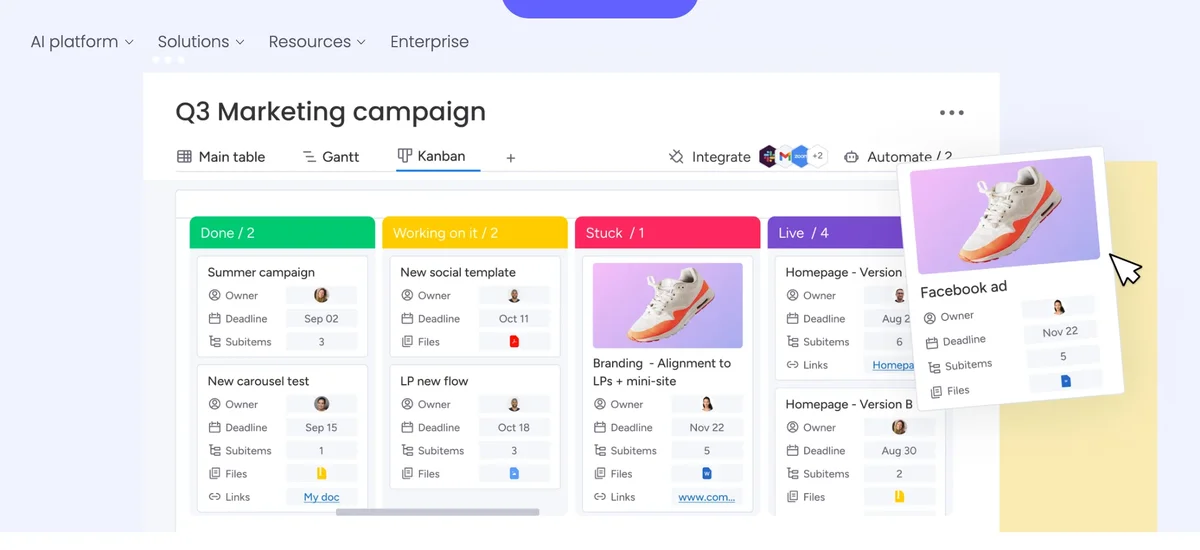
ClickUp 的看板是最直觀的任務管理視圖。你可以將任務按狀態(待處理、進行中、已完成)分欄排列,直接拖放卡片更新進度。每張卡片會顯示負責人、截止日、優先級和標籤,讓你一眼掌握專案全貌;看板也支援按負責人、標籤或優先級分組。
- 適用情境:任務數量 20-100 個、需要視覺化追蹤狀態的團隊,特別適合行銷團隊追蹤內容產出、設計團隊管理設計稿進度。
- 免費版可用:✅ 完整支援,無次數限制。
想深入了解看板方法論,可以參考我們的 Kanban 看板管理教學。
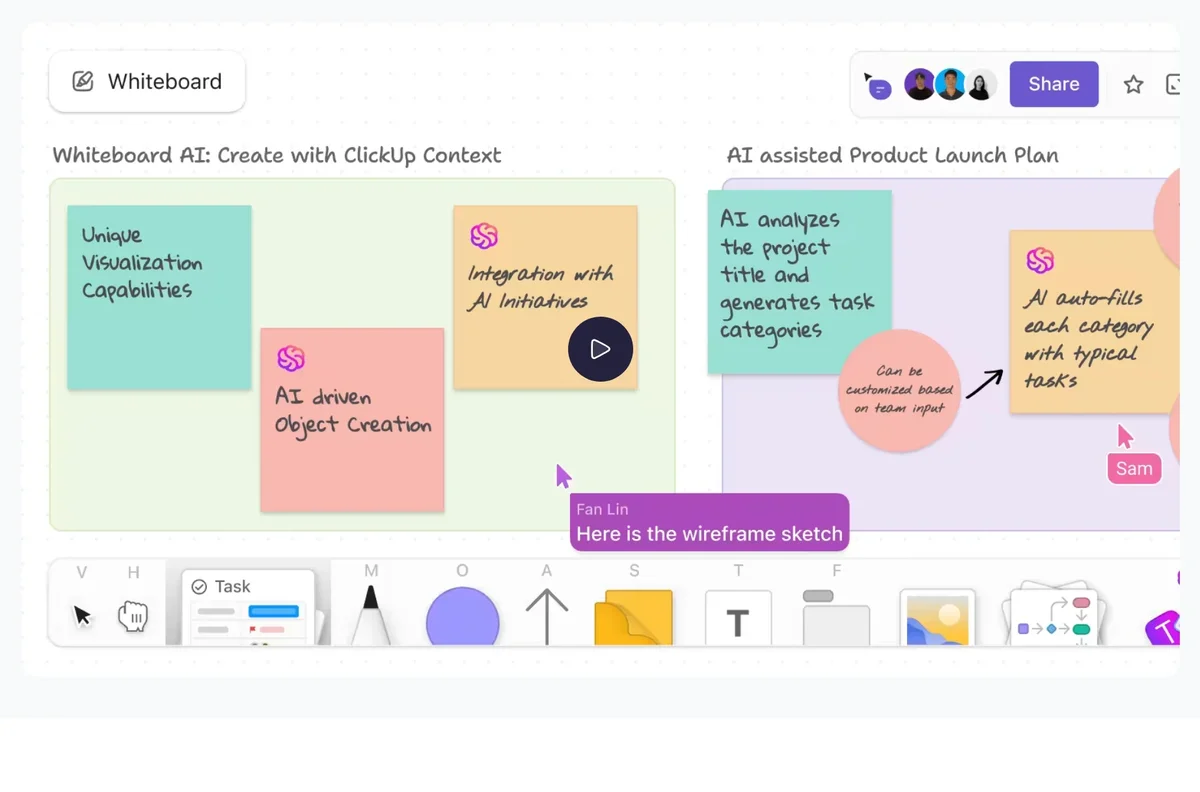
甘特圖(Gantt Chart)
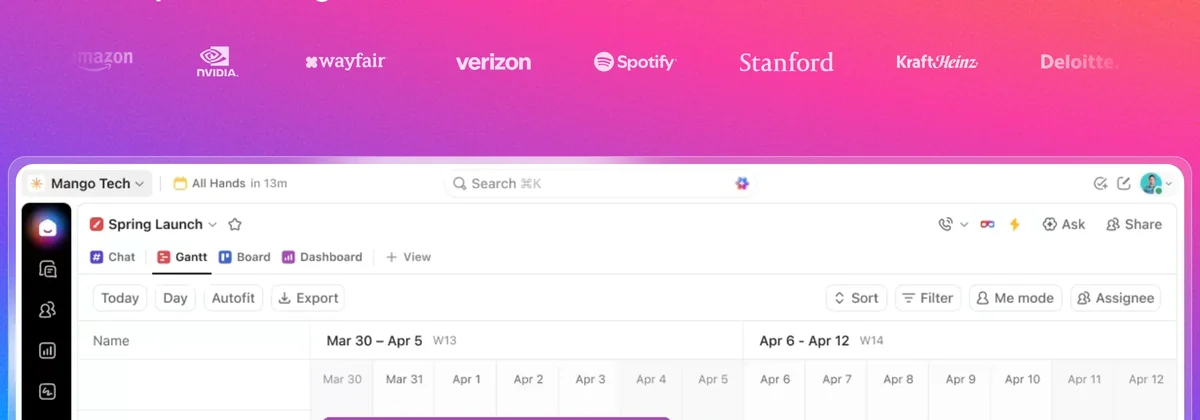
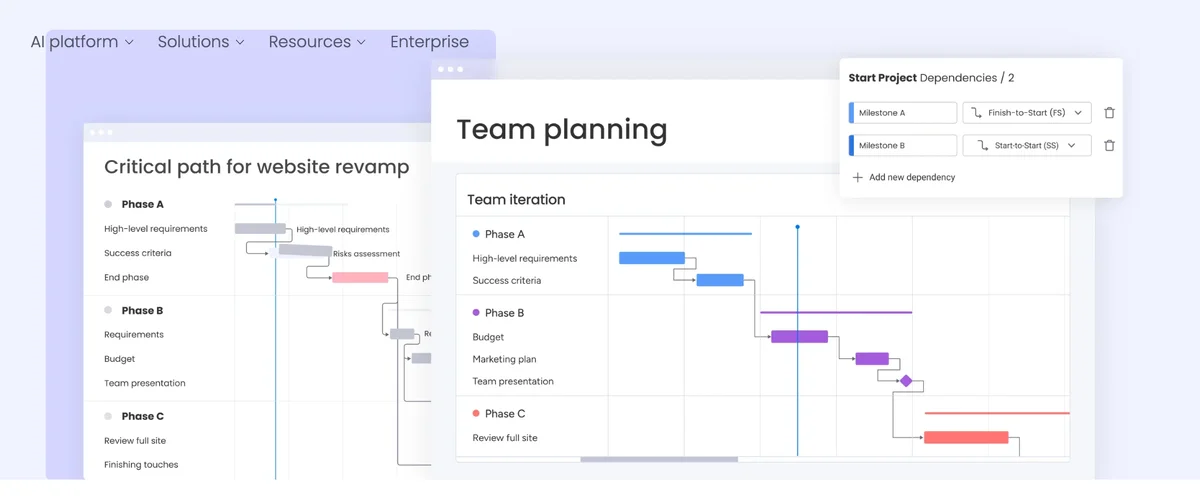
ClickUp 的甘特圖讓你用時間軸的方式規劃和追蹤進度。你可以設定任務的開始日和截止日、用拖曳方式調整時程,並建立任務之間的依賴關係(例如 A 完成後才能開始 B)。當上游任務延遲時,甘特圖會自動標示受影響的下游任務,幫你及早發現時程風險。
- 適用情境:任務之間有明確時序依賴、需要管理跨週或跨月的專案時程,適合產品開發、活動籌備、工程專案。
- 免費版限制:僅提供有限次數的試用(用完不重置),建議只在最重要的 1-2 個專案啟用。
文件協作(ClickUp Docs)
ClickUp Docs 是內建的文件編輯器,功能類似 Google Docs 或 Notion。你可以在 ClickUp 內直接建立、編輯和共享文件,支援富文本格式、嵌入圖片和表格、即時多人協作,並把文件連結到特定任務——會議記錄、規格書、SOP 都能在同一個平台完成。
與 Notion 的差異:ClickUp Docs 的最大優勢是與任務深度整合,你可以在文件中直接 @提及任務、嵌入任務清單,文件和進度即時連動;Notion 的資料庫則更強,適合知識管理與 Wiki。主要需求是專案管理選 ClickUp Docs,知識管理是核心選 Notion。
- 免費版可用:✅ 完整支援。
時間追蹤與自動化
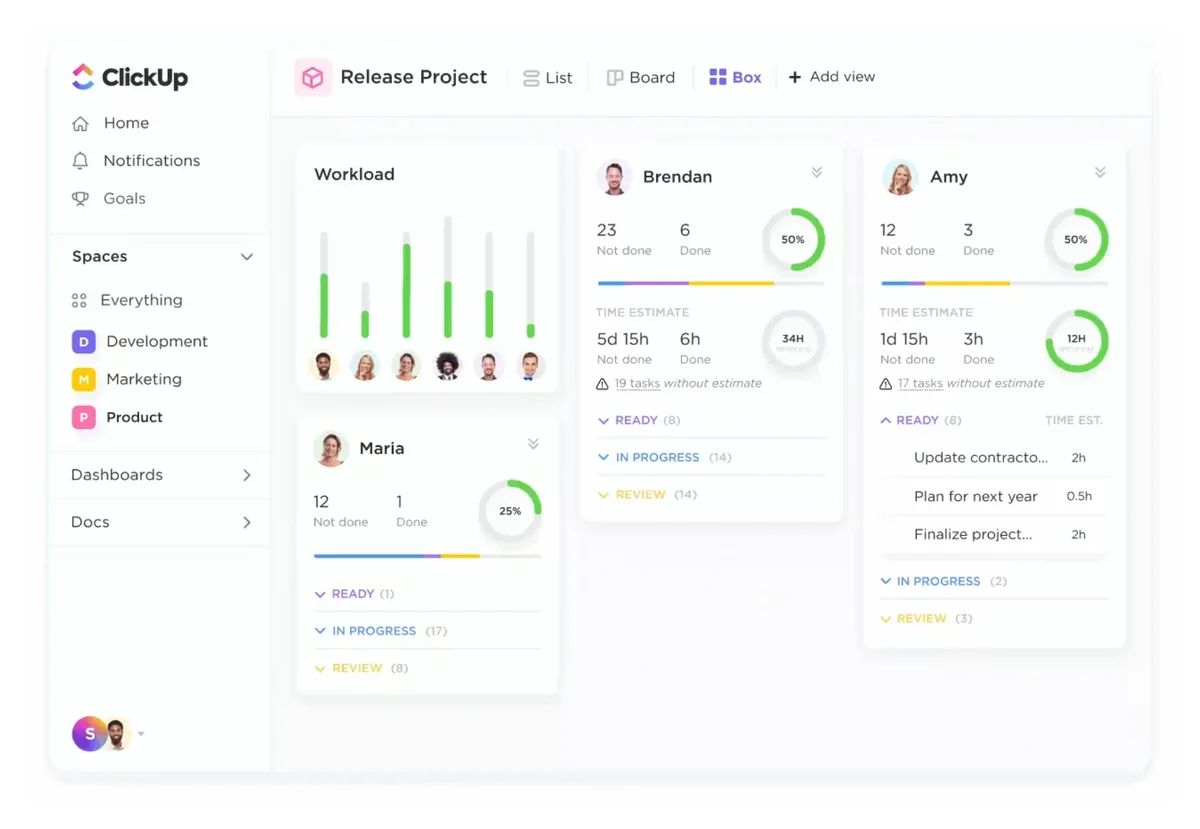
時間追蹤(Time Tracking):ClickUp 內建原生計時器,你可以直接在任務中啟動計時或手動填入時數,記錄的數據可生成報告,查看每個成員、每個專案或每個時段的時間分配。對按時計費的接案工作室、顧問公司特別實用,不需要額外訂閱 Toggl 或 Harvest。免費版僅支援基本時間記錄,無限版以上才有完整報告。
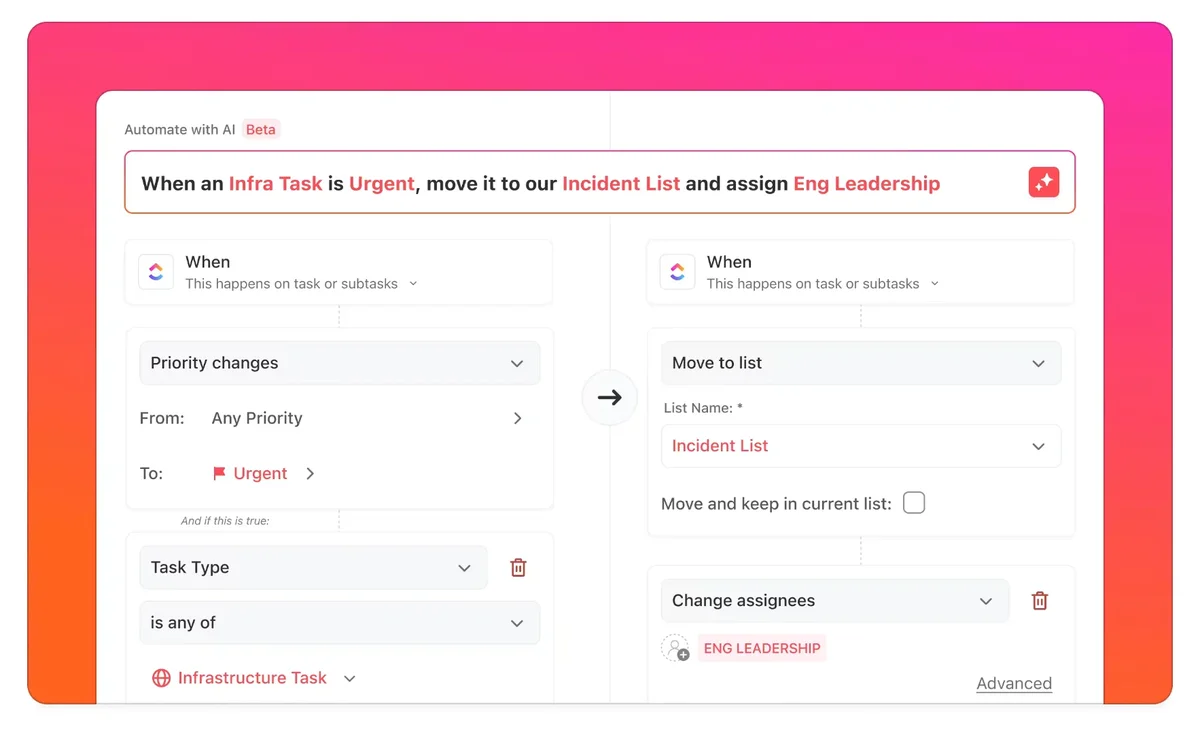
自動化(Automation):這是 ClickUp 大幅提升效率的關鍵。你可以設定「當 X 發生時,自動執行 Y」的規則。三個最實用的範例:
- 任務完成自動通知:狀態改為「已完成」→ 自動通知專案負責人,進度即時同步。
- 截止日提醒:截止日前 2 天 → 自動提醒任務負責人,避免遺漏。
- 新任務自動指派:新任務建立在特定 List → 自動指派給特定成員(例如所有「Bug 回報」的新任務自動指派給 QA)。
設定路徑:點擊 Space 或 List 右上角的「⚡ Automations」→ 選擇觸發條件和執行動作,ClickUp 提供超過 50 種預設模板。自動化次數是選方案的重要考量:免費版每月 100 次、無限版 1,000 次、商業版 5,000 次、企業版 250,000 次。以 5 人團隊為例,如果每人每天觸發 2-3 條規則,免費版大約第二週就會用完額度,無限版則綽綽有餘。
其他實用功能一覽
- 行事曆視圖:按日期顯示所有任務截止日,可與 Google Calendar 雙向同步。
- 待辦事項和 Checklist:在任務內建立細項清單,逐項勾選完成。
- 白板(Whiteboards):內建視覺化協作白板,適合腦力激盪和流程設計。
- 表單(Forms):建立表單收集需求、Bug 回報或客戶反饋,自動轉為任務。
- 目標追蹤(Goals):設定 OKR 或 KPI,追蹤團隊目標達成率。
- 工作負載視圖(Workload):查看每位成員的任務分配量,避免過勞或閒置。
平台支援:ClickUp 提供網頁版、Windows 與 macOS 桌面應用程式,以及 iOS/Android 手機 App,桌面版功能最完整。
ClickUp Brain AI 功能
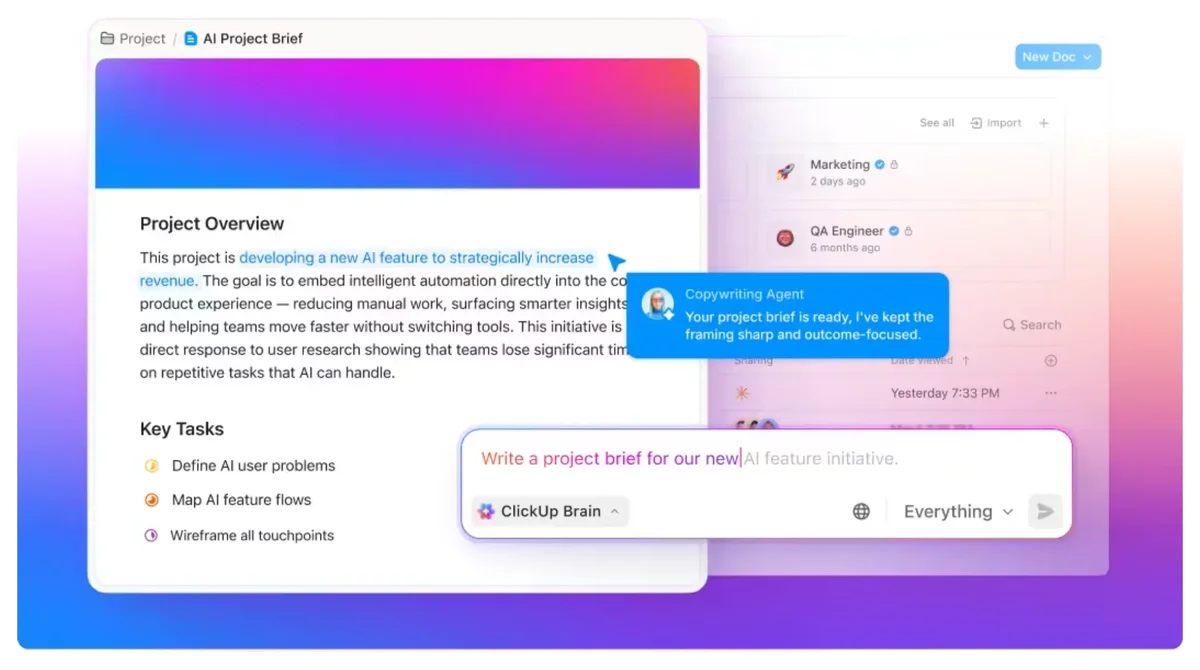
ClickUp Brain 是 AI 附加功能(+NT$288/人/月,約 US$9),提供三大能力:
- AI 知識管理員:搜尋工作區內所有任務、文件和評論,直接回答問題(例如「上次行銷活動的 ROI 是多少?」)。
- AI 專案經理:自動生成任務摘要、進度更新和 Standup 報告。
- AI 寫作助手:協助撰寫任務描述、文件內容和電子郵件。
值不值得加購? Brain 對需要頻繁產出進度報告或 Standup 摘要的中大型團隊最有價值,可減少手動撰寫時間;若團隊規模小於 5 人、手動撰寫成本不高,可以先不加購。Brain 僅限付費方案(無限版以上)加購。(另有更完整的 Everything AI 加購方案,費率以官網最新公告為準。)
看到這裡,如果你想直接開一個帳號邊看邊操作,可以先把免費版建起來——不限任務數、也不需要信用卡。
ClickUp 中文設定教學 | 沒有官方中文介面怎麼辦
ClickUp 目前沒有官方繁體中文介面,但這不代表中文使用者無法順利操作。以下兩種替代方案從最快到最實用排列,幫你找到最適合的中文化方式。
方法一:Chrome 瀏覽器翻譯(5 分鐘快速設定)
這是最快的方法,適合想立刻上手的用戶。
操作步驟:
- 用 Google Chrome 瀏覽器開啟 app.clickup.com。
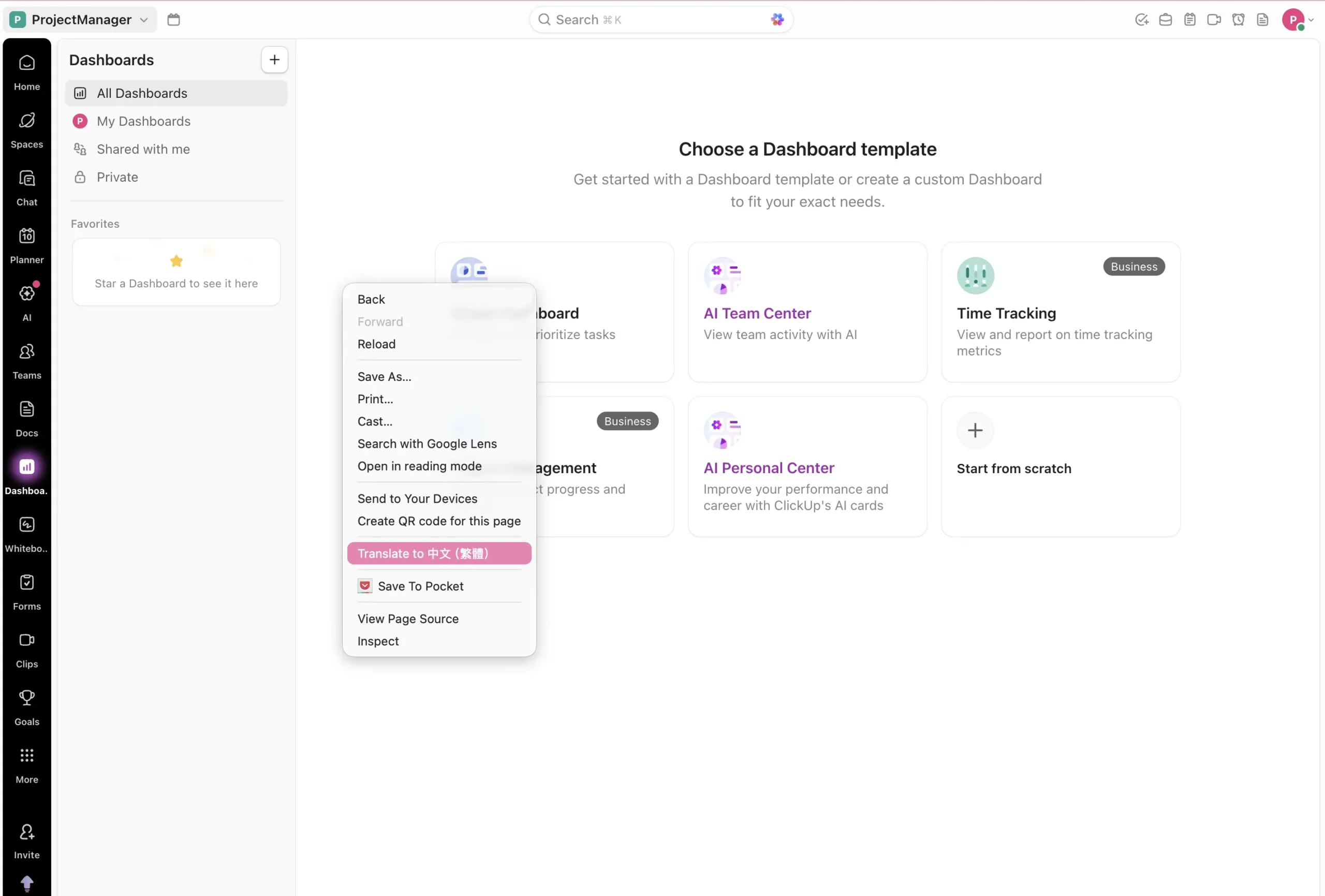
- 頁面載入後,在空白處按右鍵 → 選擇「翻譯成中文(繁體)」。
- 如果沒出現翻譯選項,點擊網址列右側的翻譯圖標(🌐),選擇「中文(繁體)」。
- 要設為永久翻譯:點擊翻譯列的「⋮」→ 勾選「一律翻譯英文」。
已知限制:部分按鈕文字翻譯後可能換行或溢出按鈕範圍,造成排版混亂;搜尋功能和「/」命令列仍需英文輸入;動態載入的內容(彈出選單、下拉選項)不一定會自動翻譯;專業術語如「Sprint」「Burndown」可能被錯誤翻譯。
建議:先用英文介面操作 1-2 天熟悉按鈕位置和術語,之後再開啟翻譯,這樣即使翻譯有誤,你也能根據位置判斷功能。若想同時顯示英文原文和中文(而非直接取代),可安裝免費的「沉浸式翻譯」Chrome 擴充功能,開啟雙語對照模式即可。
方法二:中文化工作內容(長期最實用)
你在 ClickUp 裡日常看到的文字,大部分是自己建立的任務名稱、描述和評論,而不是介面按鈕。所以長期最實用的做法是把工作內容全部中文化:
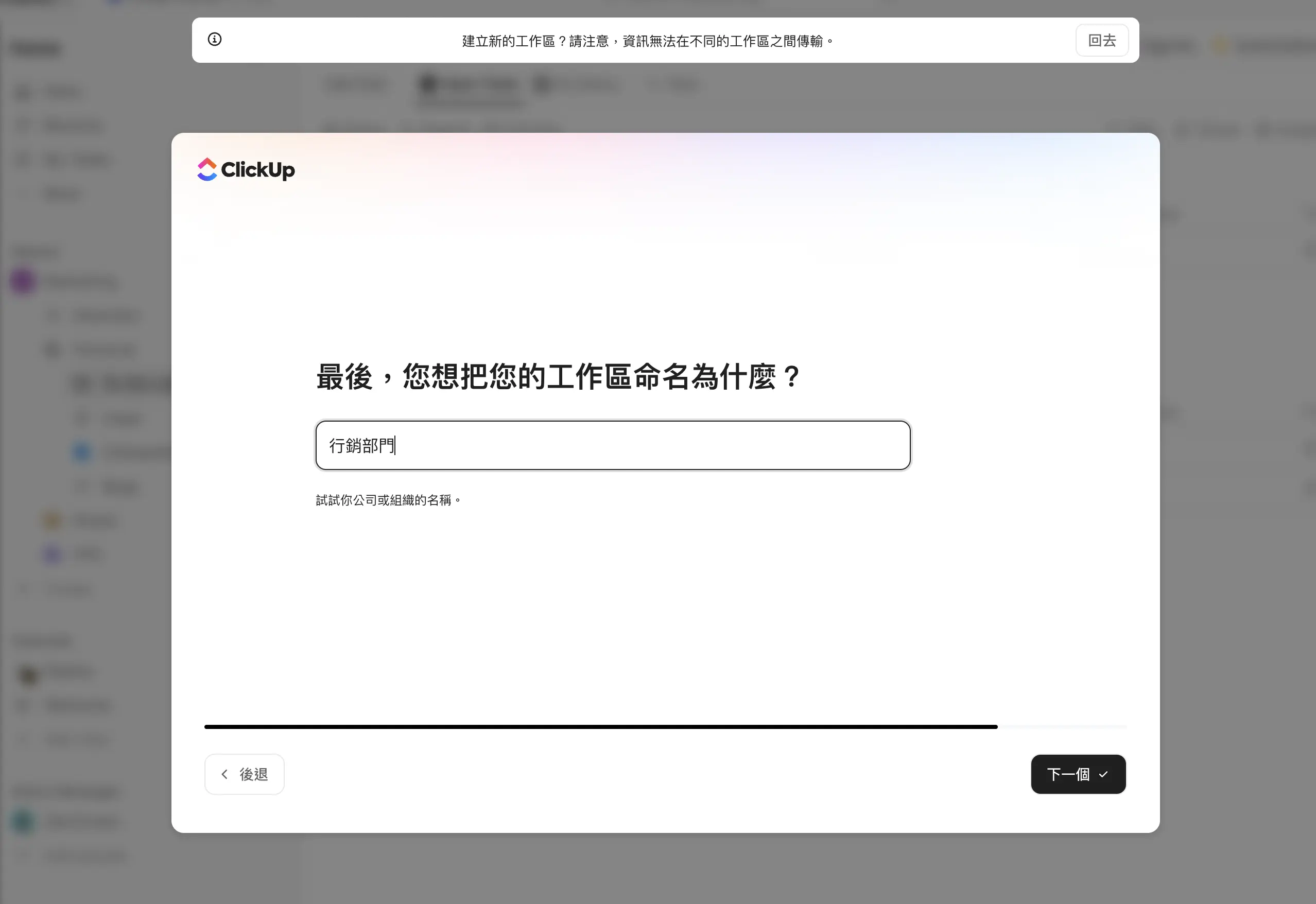
- 將 Space 命名為中文(例如「行銷部門」「產品開發」)。
- 修改任務狀態為中文:Space 設定 → Status → 將「To Do」改為「待處理」、「In Progress」改為「進行中」、「Complete」改為「已完成」。
- 建立中文標籤(Tags):「急件」「待確認」「本週」。
- 將自定義欄位命名為中文:「負責人」「預算金額」「客戶名稱」。
- 在 ClickUp Docs 中用中文撰寫所有文件。
建議為團隊建立一份術語對照表,統一常用英文的中文翻譯:
| 英文術語 | 建議中文翻譯 | 英文術語 | 建議中文翻譯 |
|---|---|---|---|
| Space | 空間 | Priority | 優先級 |
| Folder | 資料夾 | Subtask | 子任務 |
| List | 列表 | Assignee | 負責人 |
| Due Date | 截止日 | Automation | 自動化 |
也建議為新成員準備一份 ClickUp 中文操作 SOP,用 ClickUp Docs 建立並置頂在工作區首頁,新人加入時第一件事就是閱讀這份文件。
如果繁體中文介面是團隊不可妥協的需求,與其一直跟翻譯外掛搏鬥,不如直接用一套原生中文工具。(想要開箱即用的繁體中文介面?可以先試試 monday.com 的免費方案,免費版 2 人永久使用、不需要信用卡,還附完整繁體中文介面與在地客服。)
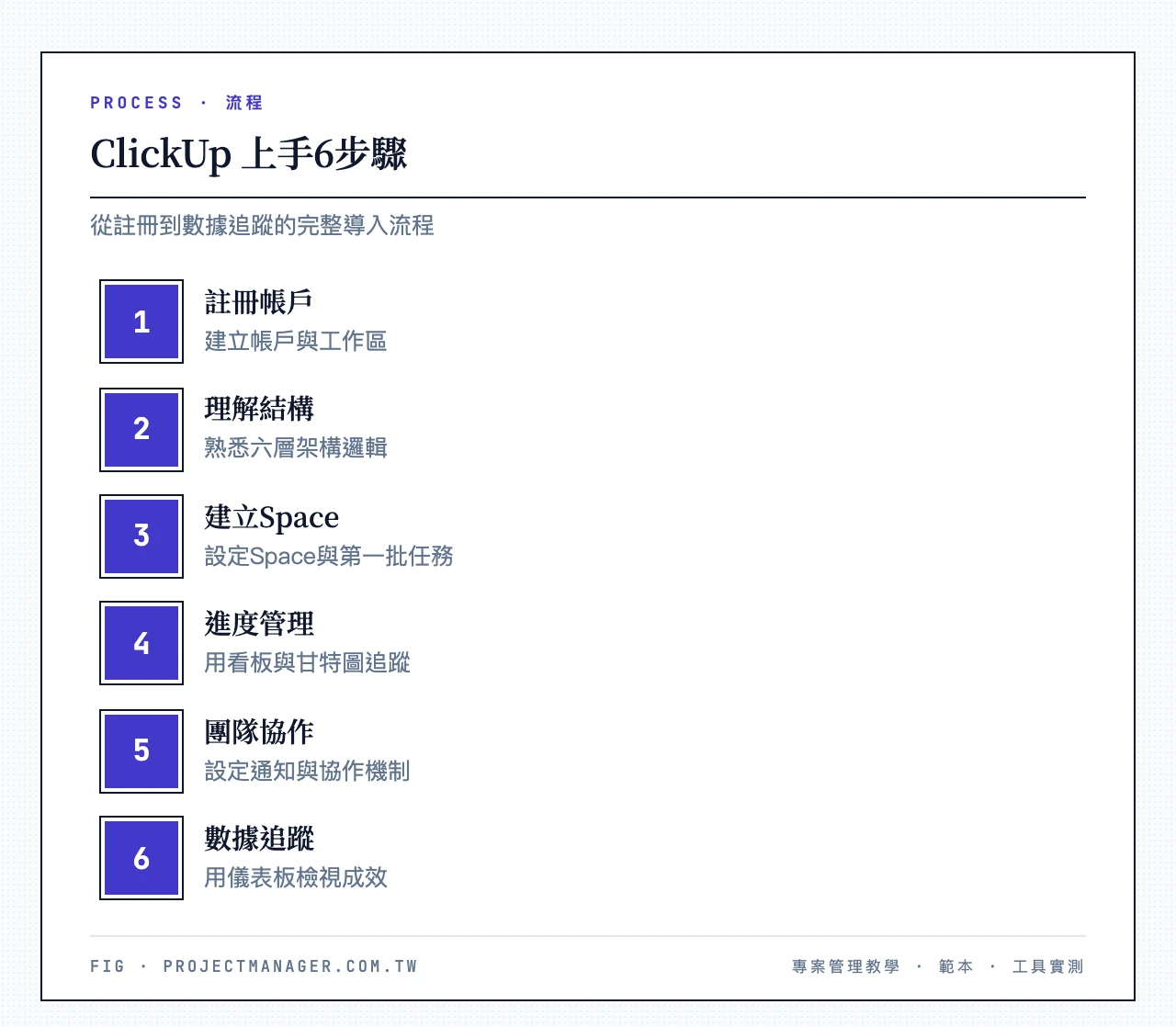
ClickUp 教學 | 從註冊到上手完整 6 步驟
以下是 ClickUp 的完整操作教學,帶你從零建立工作區、管理任務到追蹤進度。教學基於 ClickUp 4.0 介面,4.0 引入了全新的全域導航列(左側黑色垂直導航欄),可快速切換 Home、Chat、Docs、Whiteboards 和 Brain。
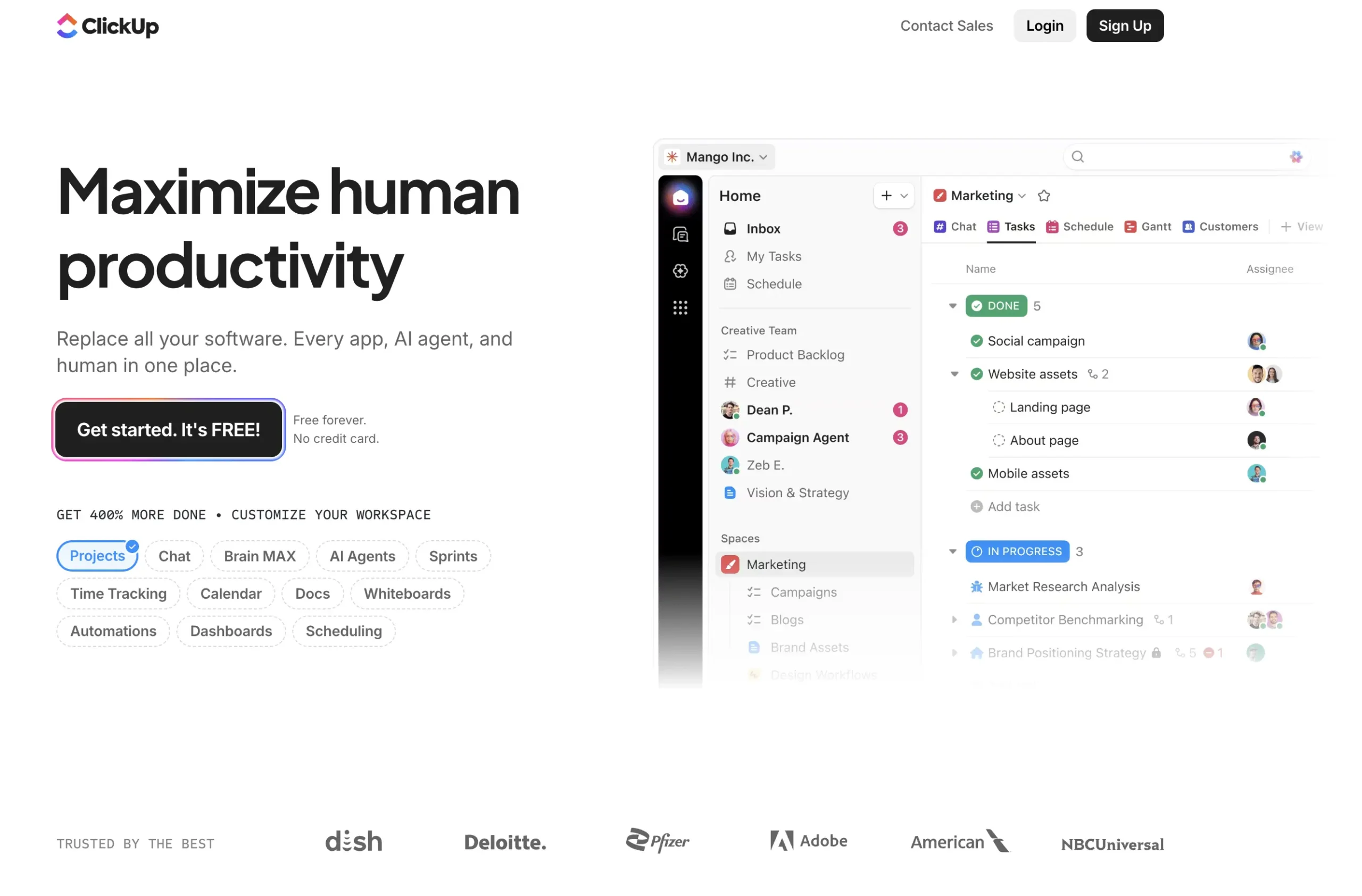
步驟一:註冊帳戶與工作區設定
- 前往 ClickUp 官網,點擊「Get Started Free」。
- 使用 Google 帳號、SSO 或電子郵件註冊。
- ClickUp 會引導你設定第一個工作區(Workspace),包括命名和邀請成員。
- 在全域導航列左上角點擊工作區名稱,可切換或建立新的工作區。
常見錯誤:不要在個人 Gmail 帳號下建立公司工作區,之後轉移很麻煩。建議用公司信箱(如 [email protected])註冊,這樣未來升級到商業版啟用 SSO 時不需要重新遷移。
步驟二:理解六層結構,選擇適合你的層級
開始建任務之前,先搞懂 ClickUp 的組織層級——這是多數新手最容易卡住的地方。下圖是完整的六層階層關係:
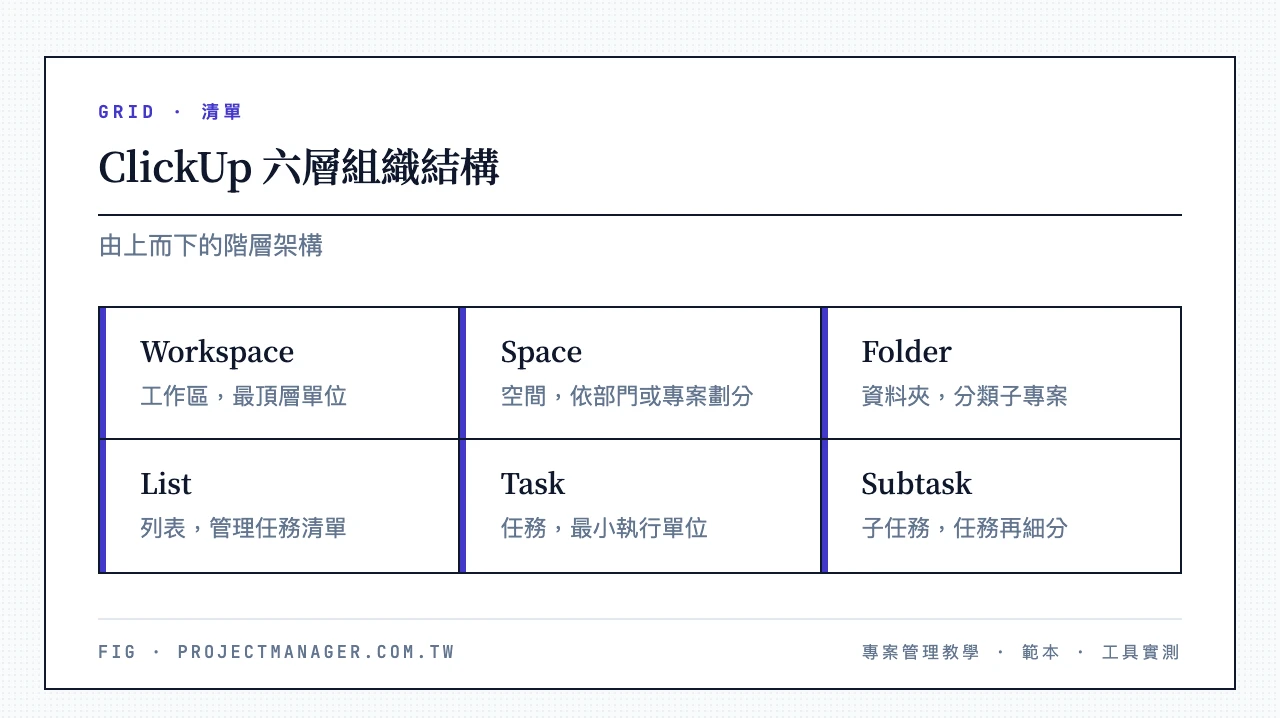
| 層級 | 說明 | 範例 |
|---|---|---|
| Workspace(工作區) | 最高層級,一個公司用一個 | 「我的公司」 |
| Space(空間) | 按部門或大型專案劃分 | 「行銷」「產品開發」 |
| Folder(資料夾) | 可選的中間分組層 | 「社群媒體」「內容行銷」 |
| List(列表) | 存放任務的地方 | 「Q1 貼文排程」 |
| Task(任務) | 具體工作項目 | 「撰寫 IG 文案」 |
| Subtask(子任務) | 任務的細分步驟 | 「設計配圖」 |
小型團隊建議:只用 Space > List > Task 三層就夠了,不需要 Folder,從簡單開始,需要時再加層級。
Folder 什麼時候才需要? 當一個 Space 內有 5 個以上 List 且需要分組時才建立。例如「行銷」Space 下有「社群媒體」「內容行銷」「廣告投放」「活動企劃」「品牌合作」五個方向,這時用 Folder 分組會讓結構更清晰;如果 List 在 5 個以下,直接放在 Space 下即可。
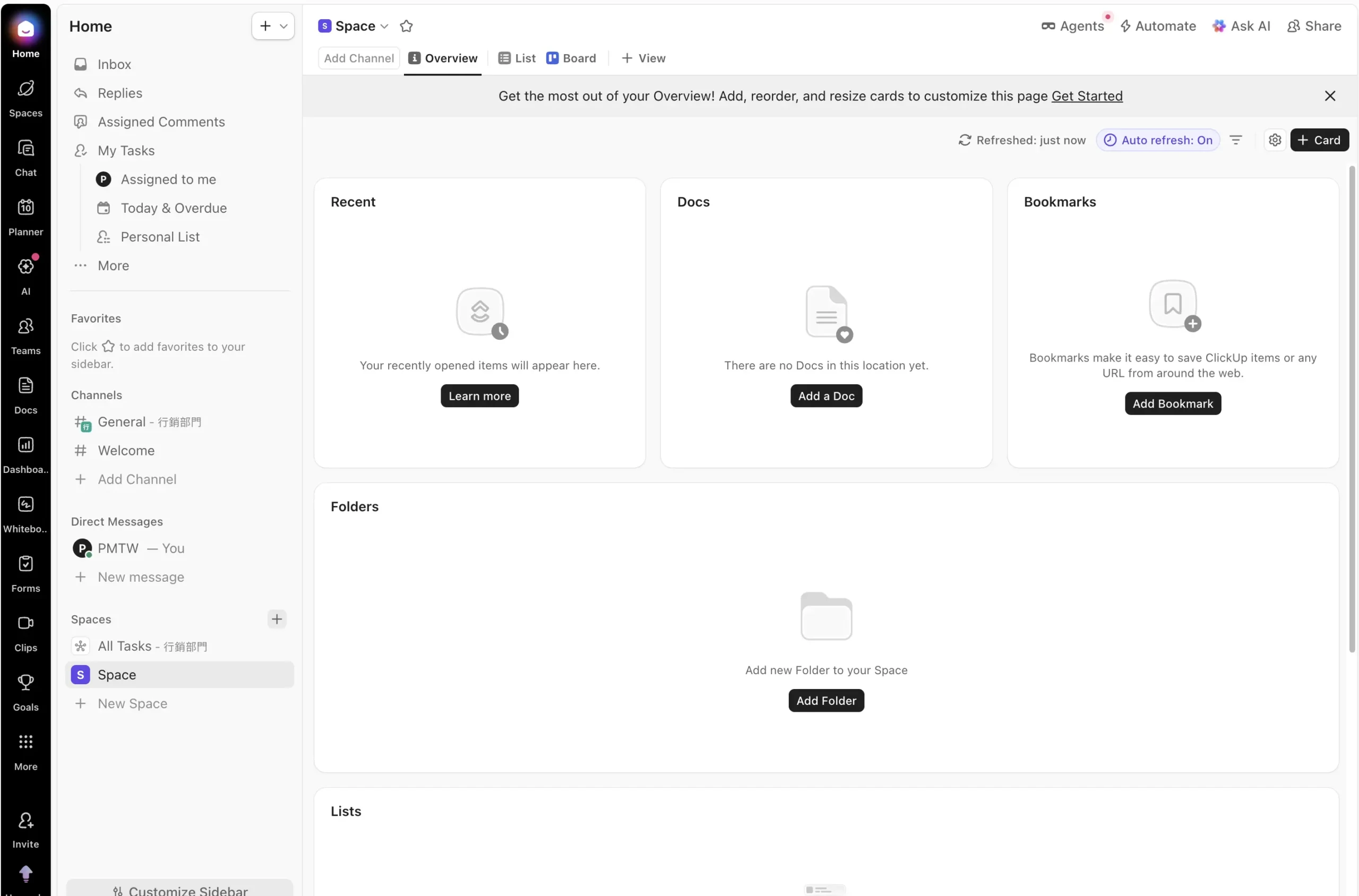
步驟三:建立 Space 和第一批任務
- 在左側導航列點擊 Space 旁的「+」或底部的「Create Space」。
- 命名你的 Space(建議用中文,例如「行銷部門」)。
- 在 Space 中建立 List,點擊「+ Add Task」建立任務。
- 填入任務名稱、指派負責人(Assignee)、設定截止日(Due Date)和優先級(Priority)。
- 需要細分時,在任務詳情頁點擊「Add Subtask」。
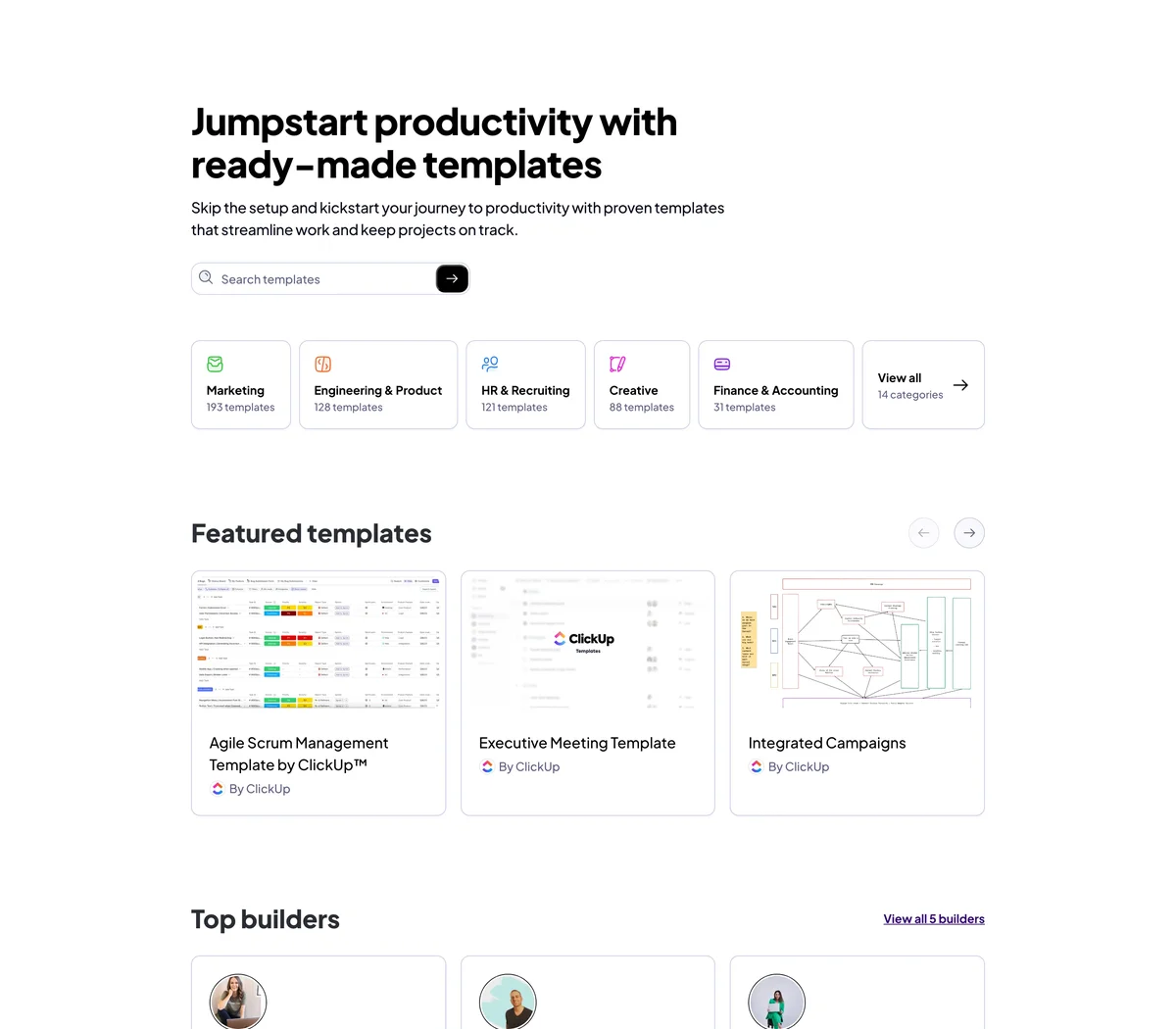
善用模板快速開始:不需要從零建立所有結構。點擊 Space 旁的「⋮」→「Use Template」,選擇「Project Management」或「Marketing Campaign」模板,可直接套用預設的任務狀態和欄位。ClickUp 的模板庫有數百種官方和社群模板,涵蓋軟體開發、行銷、人資、客服等場景,是降低學習曲線的最快方式。
步驟四:用看板和甘特圖管理進度
看板視圖:在 List 頁面頂部點擊「Board」,任務按狀態自動分欄(待處理 → 進行中 → 已完成),拖放卡片即可改變狀態。
甘特圖視圖:點擊「+ View」→「Gantt」新增甘特圖,設定任務的開始和截止日後會自動生成時間軸,可直接拖曳調整時程和設定依賴關係。
看板 vs 甘特圖怎麼選?
- 任務之間有時序依賴(A 完成才能開始 B)→ 用甘特圖,搭配進度表管理時程。
- 任務相互獨立、重視當前狀態 → 用看板。
- 兩者可同時啟用,切換視圖不影響底層資料。
常見錯誤:免費版甘特圖有使用次數限制,建議只在最重要的專案啟用。如果你需要頻繁使用甘特圖,升級到無限版(NT$224/人/月)是更務實的選擇。
步驟五:團隊協作、通知設定與文件共享
基本協作操作:
- 在任務詳情頁點擊「Assignee」指派負責人,評論區輸入「@成員名稱」通知特定成員。
- 點擊「Attachments」上傳文件附件。
- ClickUp 4.0 的全域導航列「Chat」可直接進入團隊聊天,「Docs」可建立共享文件,不需要切換到 Slack 或 Google Docs。
通知設定(第一天就該做的事):ClickUp 預設通知過多,很多新用戶反映被通知轟炸,建議第一天就調整:
- 點擊右上角頭像 → 「Notifications」。
- 關閉「Task updates from tasks you’re watching」——這個選項會讓你收到所有關注任務的每一次更新,非常干擾。
- 只保留:@mentions(有人直接提到你)、Due date reminders(截止日提醒)、Assigned to me(任務指派給你)。
- 在「Email notifications」中選擇「Daily digest」而非即時通知,避免信箱被淹沒。
步驟六:用儀表板追蹤專案數據
- 在全域導航列點擊「Dashboards」→「+ Create Dashboard」。
- 拖放小工具(Widget):任務進度圓餅圖、成員工作量、燃盡圖等。
- 設定篩選條件(按 Space、時間範圍、負責人)自定義數據視圖。
- 需要匯出時,在 List 或 Space 用「Export」功能匯出 CSV 報告。
注意:免費版不支援儀表板,需升級至無限版(NT$224/人/月)才能使用。如果你的團隊需要定期向主管報告進度,儀表板是升級的最大理由之一。ClickUp 提供 14 天免費試用所有付費功能(不需信用卡),可以先體驗包含儀表板在內的所有功能。
ClickUp 收費方案 | 最新費用含 NT$ 換算
ClickUp 收費多少?以下是最新的費用方案與功能比較,幫你判斷該選哪個。所有 NT$ 換算以 1 USD ≈ NT$32 計算,月付方案比年付貴約 30-40%,實際以官網最新公告為準。
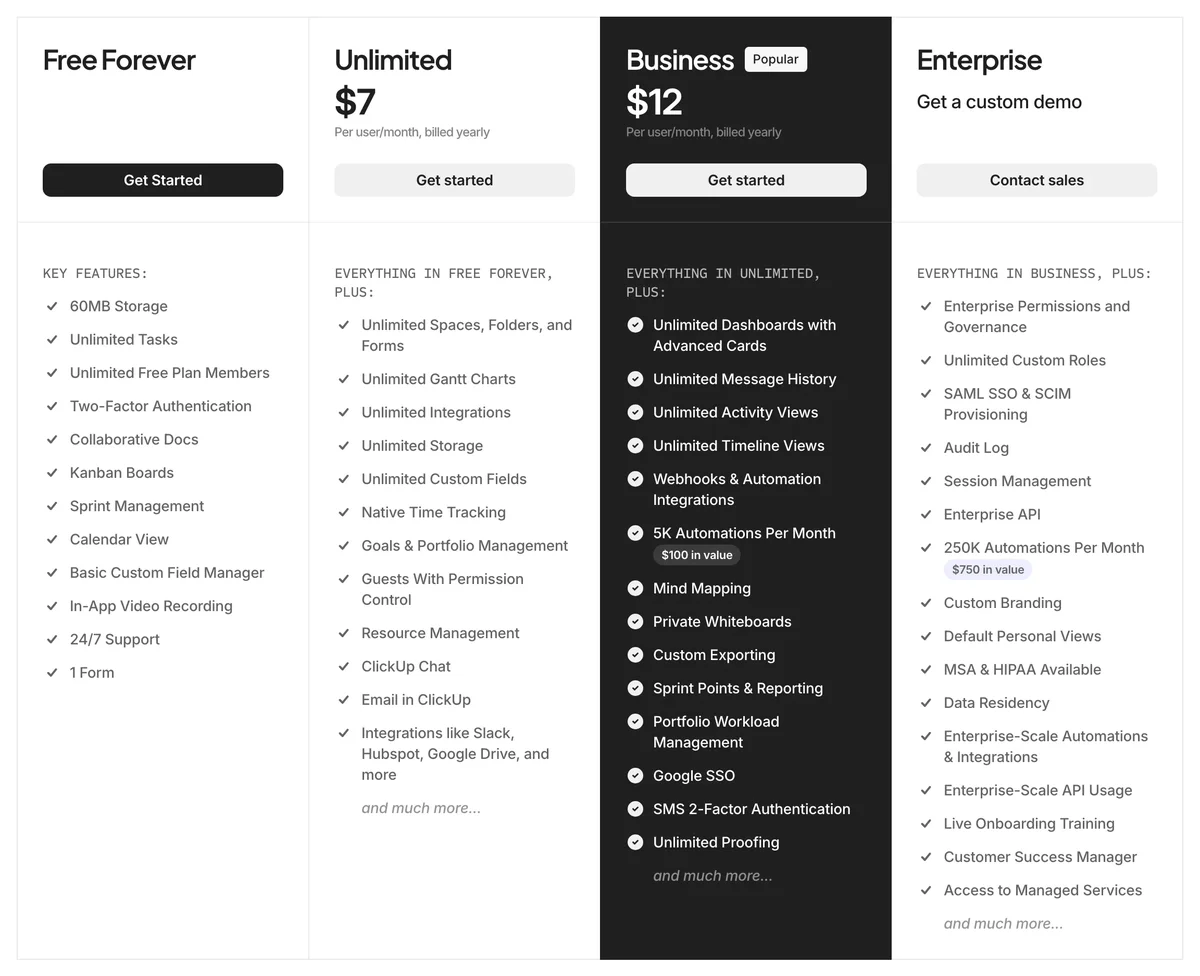
- 免費版(Free Forever)— NT$0:適合 1-3 人、任務量少於 200 個、不需要甘特圖的個人使用者。含無限任務與成員、協作文件、看板/列表/日曆視圖、Sprint 管理、即時聊天。限制:60MB 儲存、最多 5 個 Space、甘特圖與自定義欄位為有限次數試用、每月 100 次自動化、不支援 AI。
- 無限版(Unlimited)— NT$224/人/月(年付):5-15 人小型團隊的最佳選擇。解鎖無限儲存、無限 Space/甘特圖/自定義欄位/儀表板/表單、訪客權限、原生時間追蹤、目標管理、每月 1,000 次自動化、可加購 AI。
- 商業版(Business)— NT$384/人/月(年付):需要 SSO、進階報表或 15 人以上團隊。額外增加 Google SSO、無限團隊/心智圖/白板、每月 5,000 次自動化、進階時間追蹤和工作負載管理、Sprint 報告。
- 企業版(Enterprise)— 客製報價:適合大型企業。額外增加白色標籤、無限自定義角色、企業級 API、HIPAA 合規、SSO/SCIM、專屬客戶經理、區域資料存放、每月 250,000 次自動化。
| 方案 | NT$/人/月(年付) | 儲存 | Space | 自動化/月 | AI |
|---|---|---|---|---|---|
| 免費版 | NT$0 | 60MB | 5 個 | 100 次 | ❌ |
| 無限版 | NT$224 | 無限 | 無限 | 1,000 次 | 可加購 |
| 商業版 | NT$384 | 無限 | 無限 | 5,000 次 | 可加購 |
| 企業版 | 洽詢 | 無限 | 無限 | 250,000 次 | 可加購 |
| Brain AI | +NT$288 | — | — | — | ✅ |
免費版夠用嗎?快速判斷:如果你符合以下三個條件,免費版就夠用——(1) 團隊 3 人以下、(2) 不需要甘特圖和儀表板、(3) 檔案附件需求極低。只要其中一個條件不符合,建議直接從無限版開始。ClickUp 提供 14 天免費試用所有付費功能(不需信用卡)與 30 天退款保證,試用結束後工作區自動降回免費版,資料不會被刪除。
想搭配完整的專案規劃方法論一起使用,效果會更好。
ClickUp vs Asana vs monday.com vs Notion | 團隊該選哪一套
ClickUp、Asana、monday.com 和 Notion 設計理念各不相同。以下從功能、價格和使用體驗客觀比較,幫你判斷哪個最適合。如果你正在兩兩比較,也可以直接看 monday 與 ClickUp 深度比較。
(表中價格為年付起價,實際費率以各官網最新公告為準。)
| 對比項目 | ClickUp | monday.com | Asana | Notion |
|---|---|---|---|---|
| 設計理念 | 全功能一站式 | 視覺化工作管理 | 專注任務流程 | 知識管理+輕量任務 |
| 繁體中文介面 | ❌ | ✅ 完整 | ❌ | ❌ |
| 免費版用戶數 | 無限 | 最多 2 人 | 最多 2 人 | 無限(個人) |
| 免費版儲存 | 60MB | 500MB | 100MB/檔 | 5MB/檔 |
| 起始付費(年付) | NT$224/人 | 約 NT$288/人 | NT$352/人 | 約 NT$256/人 |
| 甘特圖 | ✅(免費版有限) | ✅(付費版) | ✅(Starter 起) | ⚠️ 需整合 |
| 內建時間追蹤 | ✅ | ✅ | ❌ 需第三方 | ❌ 需第三方 |
| 文件協作 | ✅ Docs | ✅ | ⚠️ 基本 | ✅ 最強 |
| 白板 | ✅ | ✅ | ❌ | ⚠️ 基本 |
| AI 功能 | 付費加購 | 付費版內建 | Starter 起 | 付費加購 |
| 學習曲線 | 較陡 | 較平緩 | 中等 | 中等 |
| 開始使用 | 免費試用 → | 免費試用 → | — | 免費試用 → |
ClickUp vs Asana 重點差異
除了上表,有幾個重點值得說明:Asana 沒有原生時間追蹤、文件編輯器和白板,如果需要這些功能,必須搭配 Toggl、Google Docs、Miro 等第三方工具,會增加訂閱成本和工具切換的摩擦。另外在免費版儲存上,Asana 提供 100MB/每個檔案(不是整個工作區共用 60MB),對免費用戶比 ClickUp 友善許多。
導入速度也值得留意:ClickUp 功能繁多,新加入的成員通常需要 1-2 週時間才能熟悉全部視圖與層級,而 Asana、monday.com 的介面較單純,上手較快。值得補充的是,monday.com 走的是視覺化、易上手的相反路線,介面比 ClickUp 直覺,但單一功能深度(如 Sprint、time tracking)不及 ClickUp,重度敏捷或需要精細工時管理的團隊仍以 ClickUp 較合適。想逐項對照 ClickUp 與 Asana,可以看 Asana ClickUp 功能比較,或先讀 Asana 教學再決定。
四種情境的選擇建議
情境 A:「我需要中文介面,團隊成員英文不好」→ monday.com monday.com 是目前主流專案管理工具中唯一提供完整繁體中文介面與在地客服的選項,視覺化設計直覺,非技術背景的成員通常半小時內就能上手,模板庫也針對房地產、餐飲、零售等行業提供即用方案。免費方案不需要信用卡。想看完整功能與價格,可參考 monday.com 完整教學指南。
情境 B:「我想用一個工具取代 Trello + Docs + Toggl,預算有限」→ ClickUp ClickUp 在同等價位下功能最多。以 10 人團隊為例:ClickUp 無限版年費約 NT$26,880(10 × NT$224 × 12),monday.com 標準版年費約 NT$34,560(10 × NT$288 × 12)。ClickUp 免費版的無限用戶也比 monday.com 的 2 人/3 個看板限制寬裕得多,適合技術團隊、敏捷開發團隊,以及願意花時間學習換取更高自定義彈性的團隊。
情境 C:「我需要跨部門專案組合管理,主管要看整體健康狀態」→ Asana Asana 的「Portfolio」(投資組合)在跨專案管理上特別強大,能讓主管一眼看到所有專案的健康狀態,「Strategy Maps」也是 ClickUp 和 monday.com 沒有的差異化功能。介面簡潔、學習曲線平緩,但付費門檻較高:Advanced 方案約 NT$800/人/月(年付)。
情境 D:「我主要做知識管理和文件,任務管理是次要需求」→ Notion Notion 的資料庫和 Wiki 建構能力在四者中最強,如果核心需求是團隊知識庫、文件管理、會議記錄,Notion 是最佳選擇;但它的任務管理較輕量,沒有原生甘特圖、時間追蹤和工作負載視圖。想深入比較,可看 Notion vs ClickUp 六大維度分析。
建議在決定前分別試用各平台的免費版,讓團隊實際操作後再做判斷。
ClickUp 學習資源與整合生態 | 加速上手的外部資源
官方學習資源
ClickUp 功能多、學習曲線陡,善用以下官方和社群資源可大幅縮短上手時間:
- ClickUp University:官方免費線上課程,從入門到進階系統化教學,完成可獲官方認證。建議新手從「Getting Started」系列開始,約 2 小時可完成。
- YouTube 頻道:官方定期發布功能教學和使用技巧影片,適合偏好影片學習的用戶。
- 官方論壇:可提問、搜尋其他用戶的解決方案,ClickUp 團隊也會回覆。
- Facebook 社群:活躍的用戶社群,可交流使用心得和工作流設定。
整合與 API
ClickUp 提供超過 1,000 個原生整合,涵蓋 Google Calendar、Slack、Zoom、GitHub、GitLab、Figma、HubSpot 等常用工具。透過 Zapier 和 Make(原 Integromat),還能連接數千個不在原生清單中的應用。
對有技術能力的團隊,ClickUp 提供 REST API 和 Webhooks,開發者可以程式化管理任務資料和建立自動化工作流——例如從內部系統自動建立任務、將任務狀態同步到其他平台,或根據外部事件觸發 ClickUp 自動化。詳細規格可在官方開發者文件中查閱。
結論:ClickUp 到底該不該用
回顧本文重點:
- 免費版適合 1-3 人個人試用:無限任務和無限成員,但 60MB 儲存與甘特圖、儀表板等進階功能有限制。
- 無限版(NT$224/人/月)是 5-15 人團隊的甜蜜點:解鎖儀表板、無限甘特圖和每月 1,000 次自動化。
- 沒有官方中文介面:但透過 Chrome 翻譯+中文化工作內容,日常使用不成問題。
- 學習曲線較陡:建議先完成 ClickUp University 入門課程,並從 Space > List > Task 三層結構開始。
- 如果團隊需要中文介面或快速導入:monday.com 是更務實的選擇——完整繁體中文介面、視覺化直覺、半小時就能上手。
你的下一步:如果你確定要走高自定義路線,就從 ClickUp 免費版開始,用「Project Management」模板建立第一個 Space。如果你更重視中文介面和快速上手,想把這篇的方法論立刻落地,第一步很簡單:打開 monday.com,用「專案進度」範本建立第一個看板,填入任務、負責人與期限,10 分鐘就能跑起一個跨部門專案框架——免費版 2 人永久使用、不需要信用卡。
ClickUp 常見問題(FAQ)
ClickUp 免費版夠用嗎?
取決於團隊規模和需求。如果你是 1-3 人、任務量少於 200 個、不需要甘特圖和儀表板,免費版完全夠用;但如果團隊超過 5 人,或需要無限甘特圖、儀表板和超過 100 次/月的自動化,建議直接從無限版(NT$224/人/月年付)開始。60MB 儲存也是常見瓶頸,大約只能上傳 10-15 張截圖。
ClickUp 怎麼收費?費用是多少?
ClickUp 提供四種方案:免費版(NT$0)、無限版(NT$224/人/月年付)、商業版(NT$384/人/月年付)、企業版(客製報價),Brain AI 需另加 NT$288/人/月。月付方案比年付貴約 30-40%。提供 14 天免費試用(不需信用卡)和 30 天退款保證。
ClickUp 是什麼?
ClickUp 是一個全方位的專案管理平台,將任務管理、文件協作、白板、時間追蹤、目標設定等功能整合在同一個工具中,全球獲為數眾多的團隊採用。想了解更多基礎概念,可參考專案管理流程入門指南。
ClickUp 有中文版嗎?
沒有官方繁體中文介面。可透過 Chrome 瀏覽器翻譯或「沉浸式翻譯」擴充功能使用中文,也能用中文建立所有任務和文件內容,詳見本文中文設定教學。需要完整中文介面的用戶可考慮 monday.com。
ClickUp 跟 monday.com 哪個好?
monday.com 最大優勢是繁體中文介面和視覺化設計,適合非技術背景團隊快速導入;ClickUp 功能更多、價格更低(NT$224 vs 約 NT$288/人/月),免費版也支援無限用戶(monday.com 限 2 人)。中文介面是重點需求選 monday.com,追求性價比和功能深度選 ClickUp。
ClickUp 跟 Asana 哪個好?
Asana 介面更簡潔、學習曲線更平緩,跨專案管理(Portfolio)較強;ClickUp 功能更豐富(內建時間追蹤、Docs、白板——這三項 Asana 都沒有原生支援),同等方案價格更低。重視簡潔體驗選 Asana,需要全功能平台選 ClickUp。
ClickUp 和 Notion 哪個好?
兩者定位不同。ClickUp 是專案管理工具,強在任務追蹤、甘特圖、時間管理和團隊協作;Notion 是知識管理工具,強在資料庫、Wiki 和文件協作。需求是「追蹤誰在什麼時候完成什麼任務」選 ClickUp;需求是「建立團隊知識庫和文件系統」選 Notion,兩者也可以搭配使用。
ClickUp 適合台灣團隊嗎?
適合。ClickUp 接受國際信用卡和 PayPal 付款,台灣用戶可正常訂閱;雖然沒有中文介面,但可透過瀏覽器翻譯替代。沒有台灣本地資料中心,但全球 CDN 確保訪問速度合理。中文介面若為必要條件,建議考慮 monday.com。
ClickUp 有手機 App 嗎?桌面版呢?
有。ClickUp 提供網頁版、Windows 與 macOS 桌面應用程式,以及 iOS/Android 手機 App,免費下載。手機端可查看任務、評論、更新狀態和追蹤時間,但甘特圖編輯、白板、自定義儀表板等進階功能僅限桌面版與網頁版。
怎麼從其他工具遷移到 ClickUp?
ClickUp 內建匯入工具,支援從 Asana、Trello、monday.com、Jira、Basecamp、Wrike 直接導入。路徑:Settings → Import/Export → 選擇來源工具 → 授權連接 → 選擇要匯入的專案,也支援 CSV 匯入。從 Trello 遷移時,Board 對應 List、Card 對應 Task、Label 對應 Tag,遷移後建議手動檢查任務狀態是否正確對應。
ClickUp 的資料安全嗎?
ClickUp 通過 SOC 2 Type II 認證,所有方案支援兩因素驗證,商業版起支援 Google SSO,企業版支援 HIPAA 合規和區域資料存放,傳輸和儲存皆加密。